Bienvenido a la beta de Dayworth AI
Dayworth AI le dice a un vendedor de campo a quién visitar hoy, planea el trayecto y guarda las notas, los seguimientos y el kilometraje. Gracias por probarla.
¿Aún sin invitación? Solicite acceso Ver precios Reservar una demostración
Solicitar acceso
Estamos sumando vendedores de campo que trabajan una cartera de cuentas. Cuéntenos un poco sobre usted y le escribiremos, por lo general en unos días.
El acuerdo
Lo que le pedimos
- Dos semanas de uso real con sus propias cuentas.
- Planee al menos tres días reales con Planear mi día, y manéjelos.
- Registre sus visitas sobre la marcha, para que los seguimientos tengan de dónde partir.
- Toque el globo de diálogo en cuanto algo sea confuso, lento o esté mal. Una oración basta.
- Una llamada de 15 minutos al final: qué usó, qué no y qué haría que se quedara con ella.
Lo que recibe
- Gratis durante toda la beta, más su primer mes gratis después del lanzamiento.
- Una línea directa con el equipo que la construye. Una persona lee cada mensaje.
- Sus peticiones primero. Lo que piden los probadores decide en qué trabajamos después.
- Cada función nueva antes que nadie.
- Invite a un colega: por cada vendedor que recomiende y complete las dos semanas, recibe otro mes gratis.
Primeros pasos
- iPhone: instale TestFlight desde la App Store, abra el correo de invitación de Apple y toque Ver en TestFlight. La app del Apple Watch se instala con ella.
Computadora, iPad o Android: vaya a dayworth.ai. - Inicie sesión con el correo que invitamos. Si usa Iniciar sesión con Apple, elija Compartir mi correo, para que podamos relacionarlo con su invitación.
- Agregue sus cuentas: importe una hoja de cálculo (Excel o CSV) o pegue filas de una. Con nombre y dirección basta para empezar.
- Toque Planear mi día. Acepte la ubicación cuando se la pida: es lo que hace funcionar las indicaciones y el registro de visitas.
- Siga la tarjeta Primeros pasos en Inicio. Es una lista corta de lecciones de cada función. Cada paso se marca solo cuando lo hace, y Muéstreme lo lleva al botón real. Ocúltela cuando quiera.
- Díganos qué opina. Toque el botón del globo de diálogo y escriba una oración. Nos envía la pantalla en la que estaba y cualquier error reciente, lo más útil que puede hacer un probador.
Qué hace
Planear el día
- Planear mi día programa todo el día: horas de llegada, por quién preguntar y un aviso cuando una parada vaya a estar cerrada.
- Cada cuenta recibe cada día una calificación de 0 a 100: a quién le toca, quién es probable que compre, quién está abierto ahora.
- Agregue el día a su calendario, o guárdelo como plan.
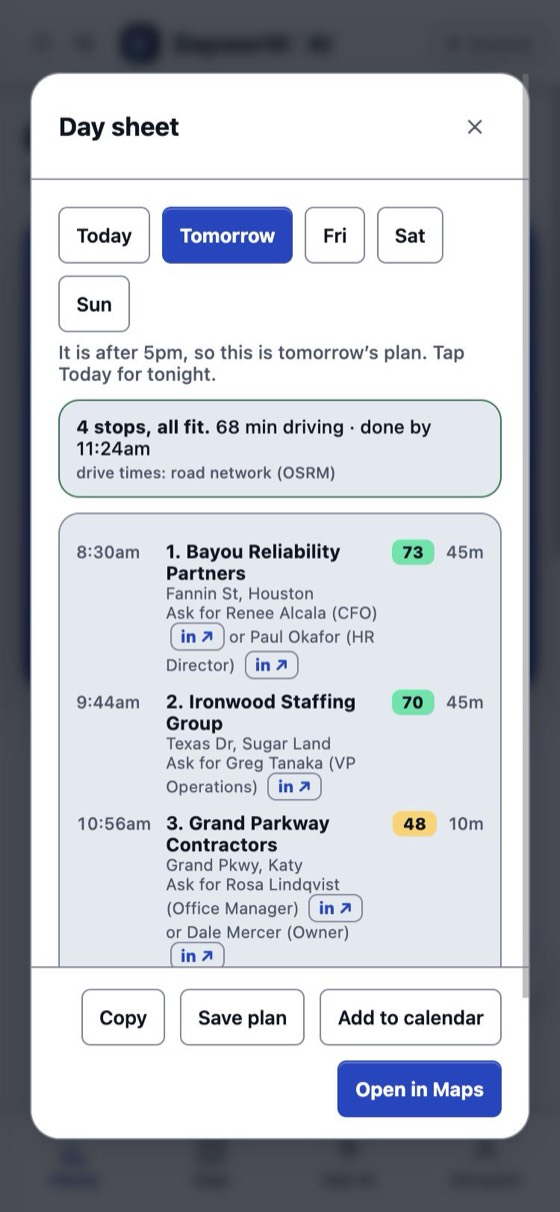
Verlo y manejarlo
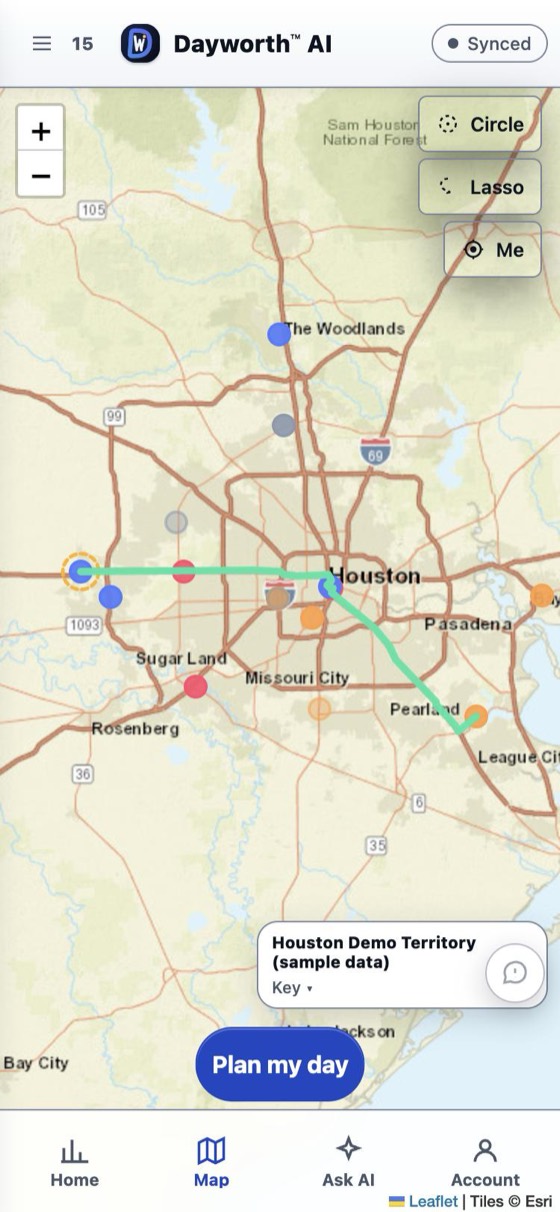
- Sus cuentas en un mapa, coloreadas por calificación.
- Arme la ruta usted mismo si quiere: toque marcadores, encierre una zona o agregue todo lo que se muestra.
- Las paradas van en el mejor orden de manejo con tiempos reales de calle y tráfico en vivo.
- Indicaciones paso a paso dentro de la app de iPhone, en voz alta, o pase la ruta a Apple Maps, Google Maps o Waze.
- Envíe sus paradas a un Tesla.
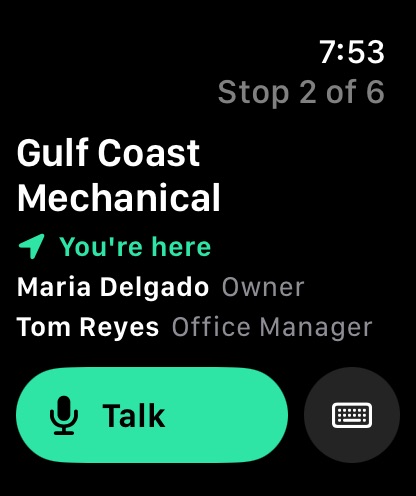
Apple Watch nuevo
- Al llegar, su muñeca muestra dónde está, qué parada del día es y por quién preguntar.
- Toque Hablar y dicte su nota de visita. Llega a la cuenta en su teléfono.
- Se instala con la app de iPhone. Nada más que configurar.
En la parada
- Registre una visita: con quién habló, una nota dictada, el siguiente paso y su fecha.
- Los seguimientos vuelven a Inicio cuando vencen, con Listo y Posponer.
- Kilometraje que se registra solo nuevo: en iPhone, cada trayecto se registra, incluso con la app cerrada. Deslícelo a Negocios o Personal en la pestaña Km y envíe por correo un reporte detallado con la hoja de cálculo adjunta.
Su cartera
- Importe desde Excel o CSV, o pegue. Las direcciones se revisan y se ubican en el mapa.
- La búsqueda con IA completa sitio web, teléfono, giro y tomadores de decisión, cada uno con su fuente. Nada cambia hasta que usted lo aprueba.
- Pregúntele a la IA lo que sea sobre sus cuentas, o pídale que las planee o actualice.
- Encuentre negocios cerca de usted para agregarlos como prospectos.
- Sincronización con Salesforce de contactos y visitas nuevo
CarPlay nuevo
- Su ruta y sus paradas en la pantalla del auto, desde la app de iPhone.
- Nadie lo ha probado todavía en un auto real. Si tiene CarPlay, sería el primero: cuéntenos cómo le va.
Las capturas usan las cuentas de muestra incluidas.
Compatibilidad
| Dispositivo o servicio | Cómo |
|---|---|
| iPhone | iOS 15 o posterior, por TestFlight. |
| Apple Watch | watchOS 9 o posterior, enlazado con ese iPhone. Se instala con la app de iPhone. |
| CarPlay | Autos y estéreos con CarPlay, desde la app de iPhone. |
| Computadora | dayworth.ai en Chrome, Safari, Edge o Firefox, en Mac o Windows. |
| iPad y Android | dayworth.ai en el navegador. Todavía no hay app para Android. |
| Mapas | Indicaciones integradas en iPhone, o Apple Maps, Google Maps y Waze. Elija uno en Cuenta. |
| Tesla | Conecte su auto en Cuenta para enviarle sus paradas. |
| Salesforce | Conéctelo desde dayworth.ai en una computadora; la primera vez necesita a un administrador de Salesforce. |
| Hojas de cálculo | Excel (.xlsx) y CSV, o filas pegadas de cualquiera. |
| Calendario | Agregue un día planeado al calendario de su iPhone. |
Lo marcado como nuevo funciona en nuestras pruebas y todavía no lo ha usado mucha gente. Si lo prueba, cuéntenos cómo le fue.
Preguntas frecuentes
¿Cómo entro?
Dayworth AI es solo por invitación mientras está en beta. Use Solicitar acceso arriba y le escribiremos, por lo general en unos días. Si ya lo invitaron, inicie sesión con la dirección de correo exacta a la que se envió la invitación.
¿Cómo lo pongo en mi teléfono?
En iPhone, instale TestFlight, abra el correo de invitación y toque Ver en TestFlight. En computadora, iPad o Android, vaya a dayworth.ai.
¿Cómo traigo mis cuentas?
Use Importar dentro de la app. Acepta Excel o CSV, o filas pegadas de cualquiera de los dos, y le muestra cómo se leyó cada columna antes de guardar nada.
Algo se ve mal en la app.
Toque el botón del globo de diálogo en la app y escriba una frase. Nos llega con los detalles que necesitamos, y una persona lee cada mensaje. También puede escribir a support@dayworth.ai.
¿Dónde están mis datos y quién puede verlos?
Su lista de cuentas se cifra en su dispositivo antes de respaldarse, está separada de la de cualquier otro cliente, y nunca se vende ni se usa para entrenar IA. La Política de privacidad enumera cada servicio que toca sus datos y por qué.
Sus datos
Su lista de cuentas se cifra en su dispositivo antes de respaldarse, está separada de cualquier otro cliente y nunca se vende ni se usa para entrenar IA. Puede bloquear la app de iPhone con Face ID y activar el inicio de sesión en dos pasos en Cuenta. El Aviso de privacidad enumera cada servicio que toca sus datos y por qué.